環境設定
設定
最終更新 / HakaLog v0.1.19 の画面で説明しています
「判定しない」を選ぶと、期限切れの表示(顧客一覧のタグ・登録時の警告・ダッシュボードの件数・謄本の鮮度の帯)は出なくなります。これまでに記録した「買取不可」は残ります。
ただし、**「判定しない」のあいだに登録した記録には印が付きません。**設定を戻しても、その期間の伝票に印は出ません。
1. 期限切れの書類の扱いを決める(会社全体)
☰ →「設定」→「環境設定」で開きます。上の「本人確認」の節は会社全体に効きます(営業所ごとには分けられません)。
「判定しない」「警告のみ」「警告して買取不可にする(推奨)」「登録も行わない」から選びます。運転免許証などの有効期限と、法人の登記事項証明書・印鑑登録証明書の発行後 3 か月の両方に効きます。変更はオーナーのアカウントで行います。
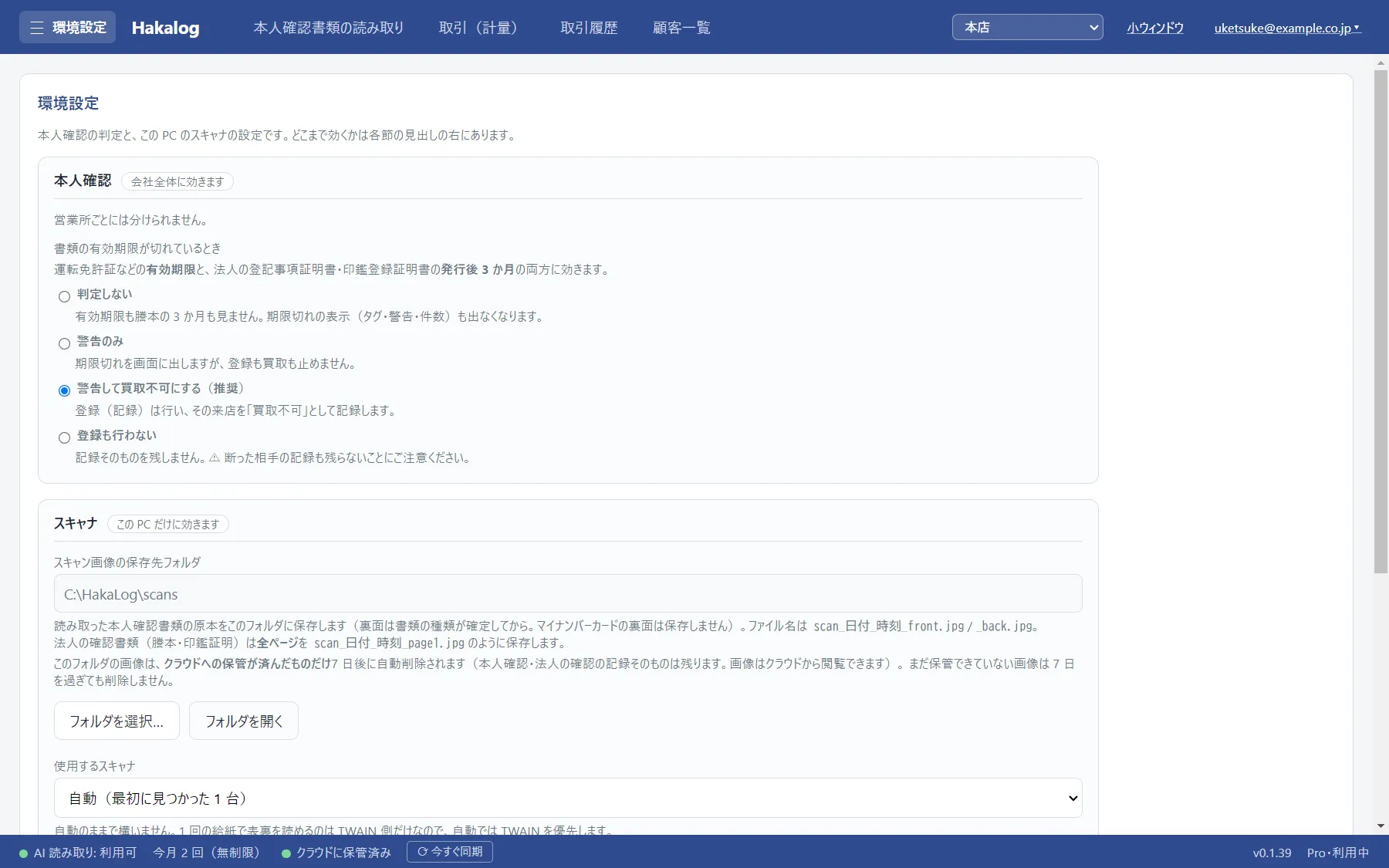
2. スキャナを選ぶ(この PC だけ)
下の「スキャナ」の節はこの PC だけに効きます。使用するスキャナ、両面(表・裏)をスキャンするか、解像度を決めます。
解像度が低いと、免許証番号のような小さい数字を読み違えます。高くすると読み取り時間とファイルの大きさが増えます。
3. 保存先フォルダを決める
読み取った書類の原本を保存するフォルダを選びます。裏面は書類の種類が確定してから保存されます(マイナンバーカードの裏面は保存しません)。
このフォルダの画像は、クラウドへの保管が済んだものだけを対象に、一定の日数が過ぎると自動で消えます。クラウドには残ります。
このページで解決しないときは お問い合わせ からご連絡ください。 画面の名前と、お使いのバージョンをお知らせいただけると早く調べられます(バージョンはアプリのいちばん下の帯の右寄りに v0.1.19 のように出ています)。