ユーザー管理
設定
最終更新 / HakaLog v0.1.19 の画面で説明しています
1 台の PC を複数人で使う場合も、**人ごとにアカウントを分けてください。**誰が登録した記録かは、アカウントごとに記録されます。
1. ユーザーを招待する
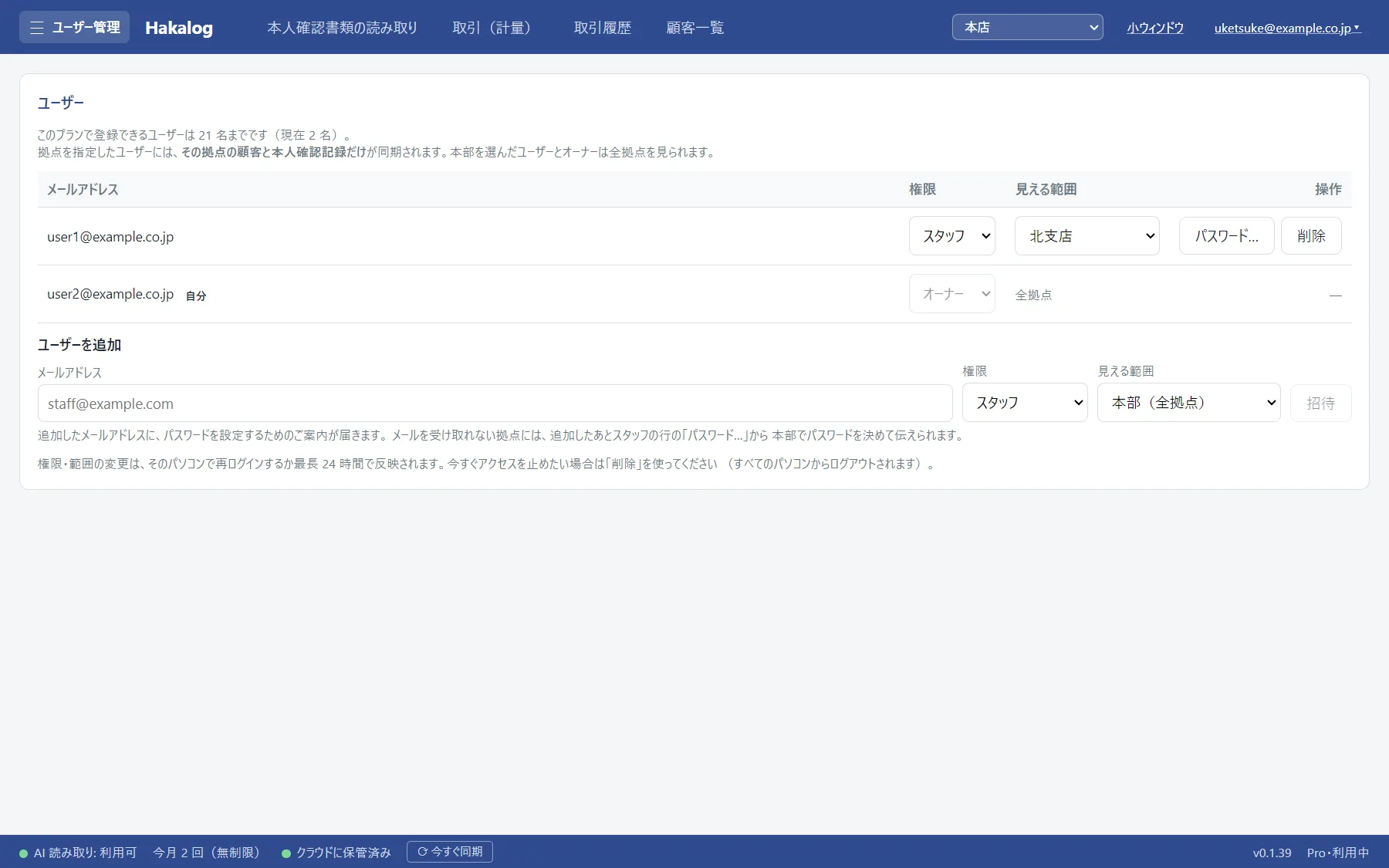
☰ →「設定」→「ユーザー管理」で開きます。メールアドレス・権限・見える範囲を決めて「招待」を押します。
ユーザーの招待・権限の変更はオーナーのアカウントでのみ行えます。
2. 見える範囲を決める
営業所を指定したユーザーには、その営業所の顧客と本人確認記録だけが届きます。ほかの営業所のお客様は画面に出ません。
「本部(全拠点)」を選んだユーザーとオーナーは、全営業所を見られます。支店の方のつもりで本部を選ぶと、全店の個人情報が見えるのでご注意ください。
3. メールが使えない営業所に渡す
招待メールを受け取れない営業所には、本部でパスワードを決めて口頭で伝えられます。一覧の「パスワード…」から設定してください。
設定できるのはスタッフのアカウントだけです。決め直すと、そのアカウントでログイン中のすべての PC がログアウトされます。
このページで解決しないときは お問い合わせ からご連絡ください。 画面の名前と、お使いのバージョンをお知らせいただけると早く調べられます(バージョンはアプリのいちばん下の帯の右寄りに v0.1.19 のように出ています)。