HakaLog の画面の見取り図
はじめに
最終更新 / HakaLog v0.1.39 の画面で説明しています
HakaLog(ハカログ)は、スクラップ買取の現場で使う本人確認・顧客管理・計量のソフトです。この章では、はじめて開いたときにどこに何があるかだけを説明します。
各画面の操作は、この後の章で 1 つずつ説明しています。目次から、いま開いている画面と同じ名前の章を選んでください。
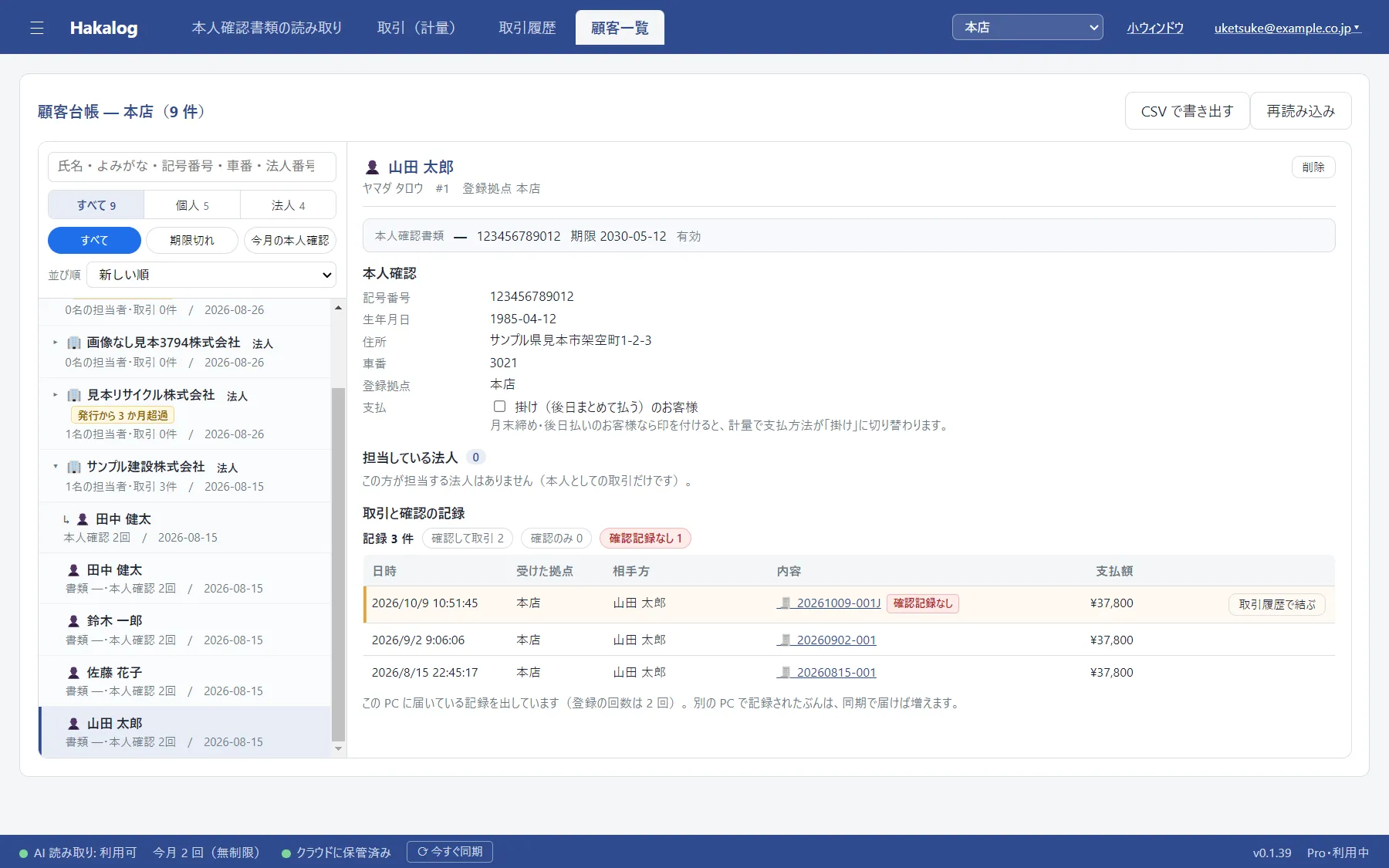
1. 上のタブ — 毎日何度も押す 4 つ
画面のいちばん上に、毎日使う 4 つの画面が並んでいます。「本人確認書類の読み取り」「取引(計量)」「取引履歴」「顧客一覧」です。
鍵(🔒)が付いているタブは、お支払いの確認が取れるまで開けません。ご契約のプランでは塞がれません。
Ctrl キーを押しながら ← → を押すと、この 4 つを順に移れます。文字を打っている途中は効きません(Windows の単語単位のカーソル移動をそのまま使えるようにしてあります)。
画面そのものが開けなくなることはありませんが、集計の中の割合図とお客様別だけは Pro プランでご利用いただけます。
2. 左上の ☰ — 1 日に数回のものと、設定
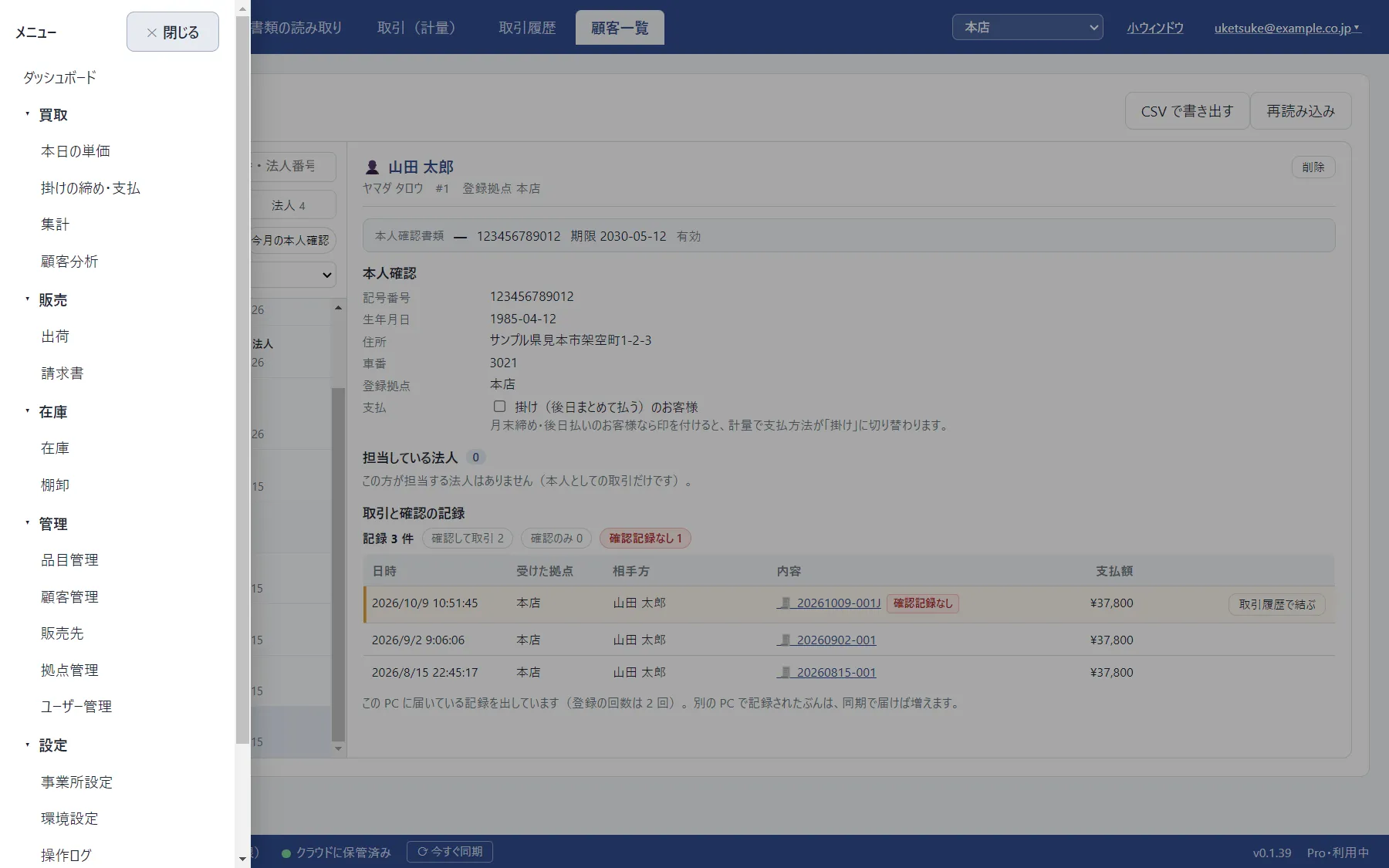
☰ を押すと左から一覧が出ます。押す回数が少ない画面をここに入れてあります。
いちばん上の「ダッシュボード」のほかは、用事ごとにまとまっていて、見出しを押すと開きます。「買取」(本日の単価・掛けの締め・支払・集計・顧客分析)、「販売」(出荷・請求書)、「在庫」(在庫・棚卸)、「管理」(品目管理・顧客管理・販売先・拠点管理・ユーザー管理)、「設定」(事業所設定・環境設定・操作ログ)です。いちばん下の「契約」「リリース情報」「使い方(ブラウザ)」は、まとまりに入れずに並べてあります。
いま見ている画面が入っているまとまりは、はじめから開いています。開け閉めはそのパソコンが覚えているので、次に ☰ を押したときも同じところが開きます。開いている画面の名前は、閉じているあいだも ☰ の隣に出ます。
3. 右上の営業所 — 見える範囲と、登録先を兼ねています
営業所が複数あるときは、右上で切り替えます。ここで選んだ営業所に、これから登録する記録が入ります。表示される顧客・取引も同じ営業所のものに絞られます。
「全営業所(集計用)」を選んでいるあいだは、まとめて見ることはできますが、新しい記録の登録はできません。登録するときは営業所を選んでください。
4. いちばん下の帯 — いまの状態
画面のいちばん下に、AI 読み取りの残り回数、記録の件数、クラウドへの保管の状況、お使いのバージョン(v0.1.25 のような表示)、ご契約が出ています。
「送信待ち」と出ているときは、まだクラウドに届いていない記録があります。インターネットにつながれば自動で送られます。パソコンを閉じても記録は消えません。
このページで解決しないときは お問い合わせ からご連絡ください。 画面の名前と、お使いのバージョンをお知らせいただけると早く調べられます(バージョンはアプリのいちばん下の帯の右寄りに v0.1.19 のように出ています)。