ログインと、この PC のアカウント
はじめに
最終更新 / HakaLog v0.1.19 の画面で説明しています
HakaLog はインターネットにつながった状態で 1 度ログインすると、しばらくのあいだは切れていても使えます。長く切れたままだと、もう一度ログインをお願いすることがあります。
会社で初めてお使いになる方は、先に事業者としての登録(新規登録)が要ります。2 人目以降は、オーナーの方がユーザー管理から追加します。
1. メールアドレスとパスワードでログインする
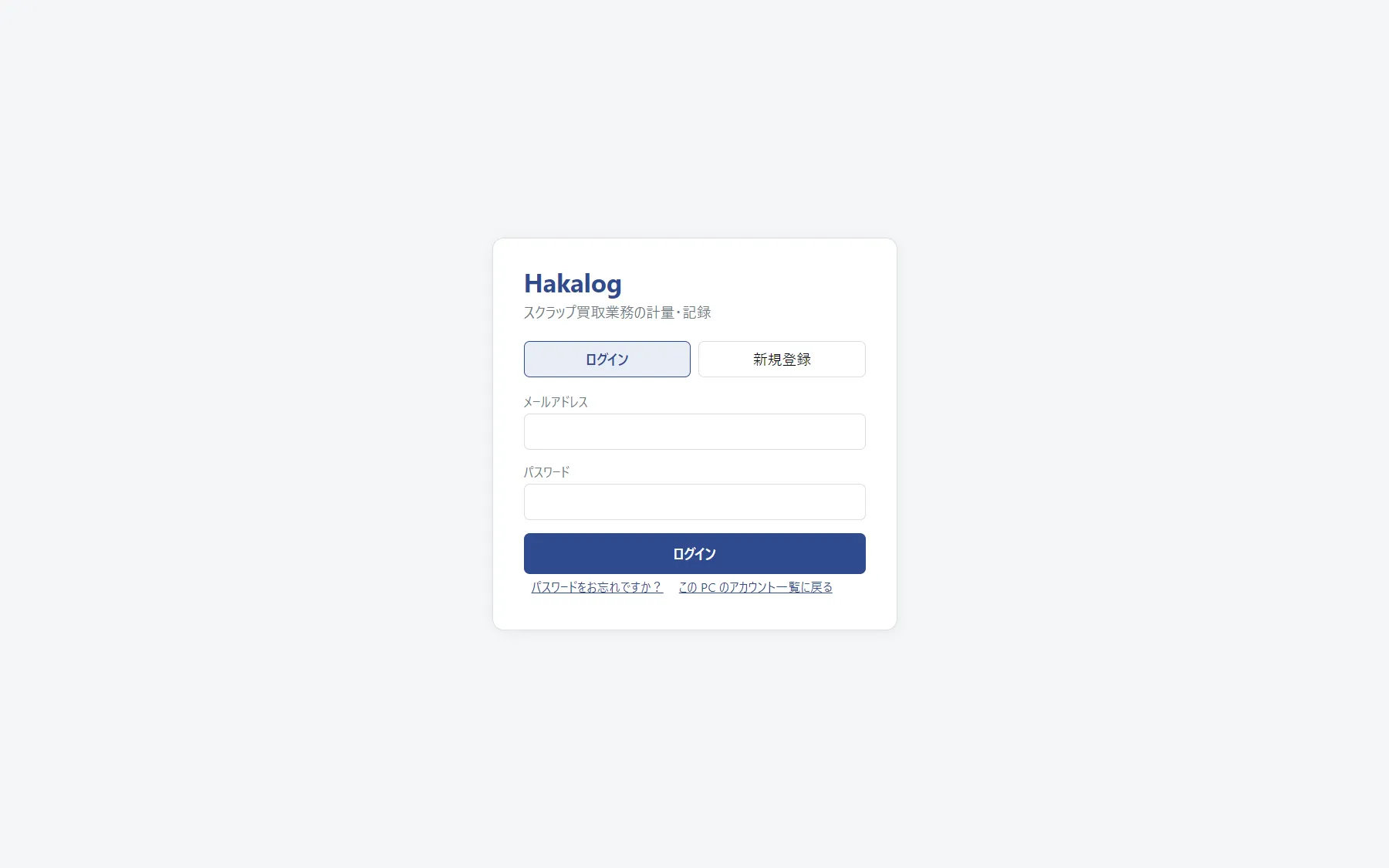
ご登録のメールアドレスとパスワードを入れて「ログイン」を押します。
一度ログインすると、この PC の一覧にメールアドレスが残ります。次からは一覧から選ぶとメールアドレスが入ります(パスワードは毎回必要です)。
2. パスワードを忘れたとき
「パスワードをお忘れですか?」から、ご登録のメールアドレスに再設定用のリンクを送れます。メールが届いたらリンクを開いて、新しいパスワードを設定してください。
リンクの有効期限は約 1 時間です。数分待っても届かないときは、迷惑メールフォルダをご確認ください。
3. この PC からアカウントを消す
共用の PC などで一覧に残したくないときは、一覧の「削除」を押します。消えるのはこの PC の一覧からだけで、アカウントそのものは無くなりません。
別のアカウントで入るときは「別のアカウントでログイン」を押してください。
このページで解決しないときは お問い合わせ からご連絡ください。 画面の名前と、お使いのバージョンをお知らせいただけると早く調べられます(バージョンはアプリのいちばん下の帯の右寄りに v0.1.19 のように出ています)。