本人確認書類の読み取り
毎日つかう画面
最終更新 / HakaLog v0.1.35 の画面で説明しています
この画面で行うのは、書類を読み取って顧客として記録に残すところまでです。計量と仕切書は取引(計量)で行います。登録のあとに出る「この顧客で仕切書を作成」を押すと、そのお客様を選んだ状態で計量画面へ移れます。
読み取りの途中で顧客一覧などの別の画面を見に行っても、取り込んだ画像と読み取り結果はそのまま残ります。戻れば続きから確かめられます(スキャナに紙を通し直す必要はありません)。
また、1 分のあいだ何も操作がないと、この読み取り画面へ自動で戻ります。次のお客様がいらしたときに、いつもここから始められるようにするためです。打ちかけの仕切書があるとき、入力した値が残っている画面を開いているとき、確認の窓が開いているときは動きません。
有効期限が切れた書類のときは、警告が出ます。設定によっては「買取不可」として記録に残す、または登録そのものを止める動きになります(環境設定)。マイナンバーカードの裏面(個人番号)は、保存も表示もしません。
1. 「個人のお客様」か「法人・個人事業主」かを選ぶ
画面のいちばん上で切り替えます。免許証・マイナンバーカードなどご本人の書類は「個人のお客様」、登記事項証明書(謄本)や印鑑登録証明書は「法人・個人事業主」です。
個人の書類を読ませたのに書類の種類が決まらなかったときは、法人の読み取りへ切り替える案内が出ます。
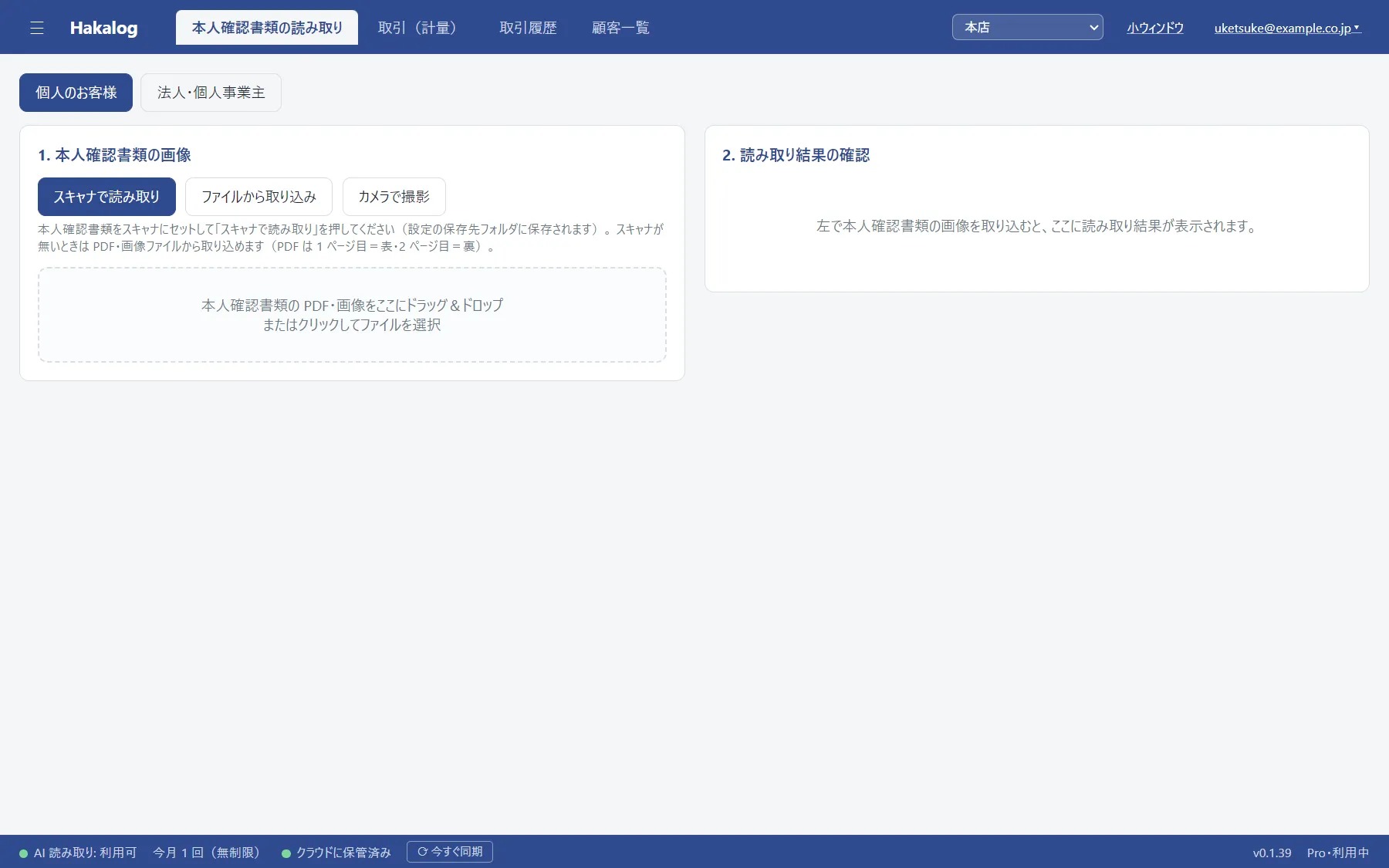
2. 書類を取り込む
スキャナに書類をセットして「スキャナで読み取り」を押します。両面に対応したスキャナなら、1 回で表と裏の両方が取り込まれます。
スキャナが無いときは「ファイルから取り込み」で PDF や画像を選ぶか、枠の中にドラッグ&ドロップします。PDF は 1 ページ目が表・2 ページ目が裏です。書画カメラなどをお使いの場合は「カメラで撮影」も使えます。
3. 向きを確かめる
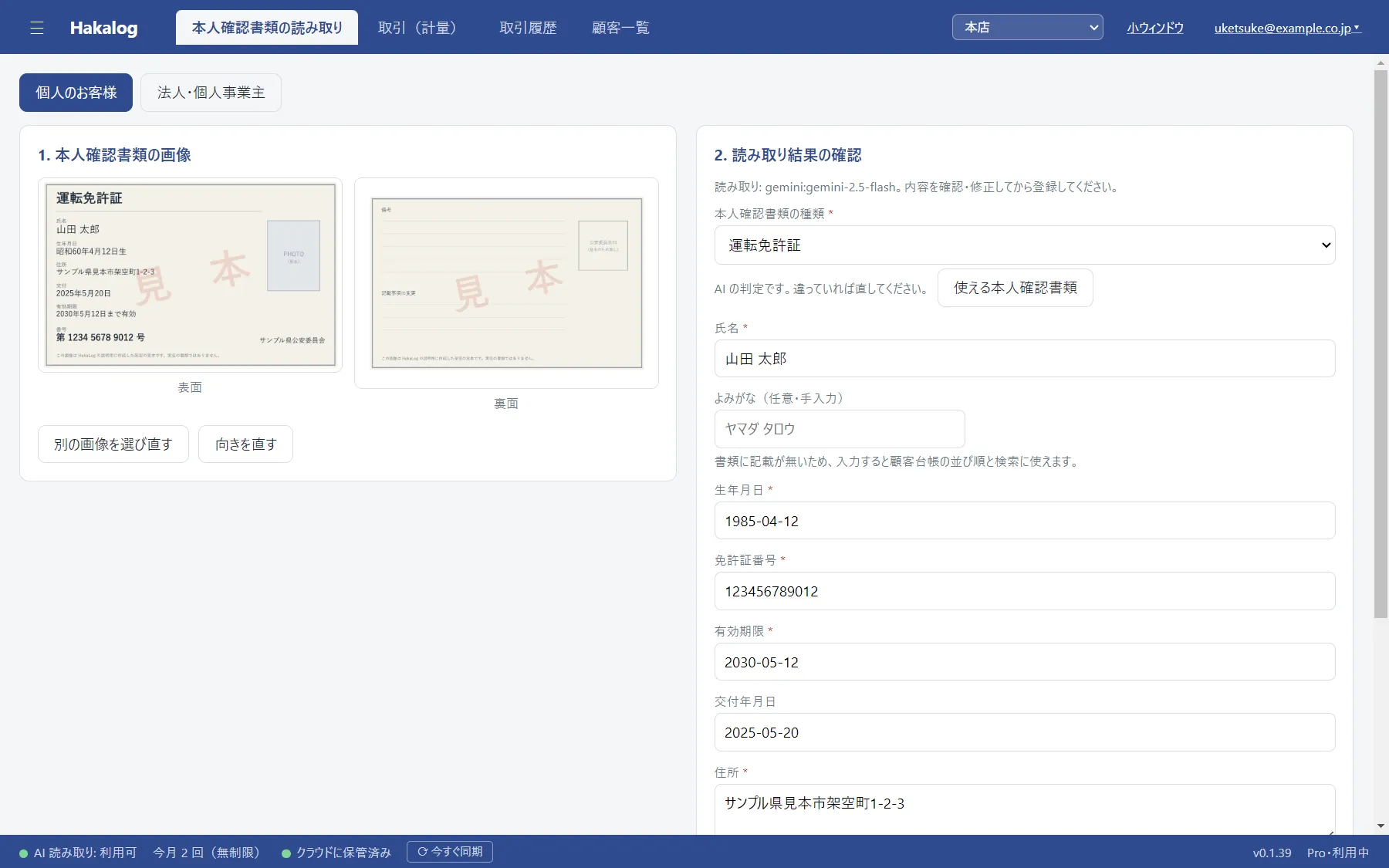
取り込んだ画像の天地は自動で直します。氏名が読める向きになっていなければ「向きを直す」で回してから進めてください。
裏面が取れなかったときは、その旨が出ます。書類を 1 枚だけまっすぐセットし直して、もう一度読み取ってください。
4. 読み取り結果を確かめて直す
右側に、AI が読み取った氏名・よみがな・生年月日・住所・記号番号・有効期限が入ります。そのまま登録せず、券面と見比べて直してください。記号番号の 1 桁の読み違いは、同じお客様が 2 件に分かれる原因になります。
書類の種類が「(未判定 — 選んでください)」になっているときは、ご自身で選んでください。読み取り直したいときは「AI OCR で読み直す」を押します。
5. 車番と登録先を確かめる
車番(数字 1〜4 桁)を入れておくと、あとで顧客一覧から車番で探せます。登録したあとは直せません。
その下に、この記録が入る営業所が出ます。「全営業所(集計用)」のままでは登録できないので、右上で営業所を選んでください。
6. 誰として登録するかを選ぶ
最後に「本人として登録」を押します。会社の代理でいらした方なら「法人の担当として登録」から、その法人を選んでください。
過去に法人の担当として登録された方の場合は、「本人として登録」と「〇〇の担当として登録」が並びます。どちらかが最初から選ばれていることはありません。その日の取引がどちらなのかを見て押してください。
法人のボタンには、謄本を受け取ってから 3 か月を過ぎていると「発行から 3 か月超過」と出ます。謄本をいただくのは最初の 1 回だけなので、ここが読み取り直しに気付ける場所です。押せなくはしていません。
このページで解決しないときは お問い合わせ からご連絡ください。 画面の名前と、お使いのバージョンをお知らせいただけると早く調べられます(バージョンはアプリのいちばん下の帯の右寄りに v0.1.19 のように出ています)。