取引履歴
毎日つかう画面
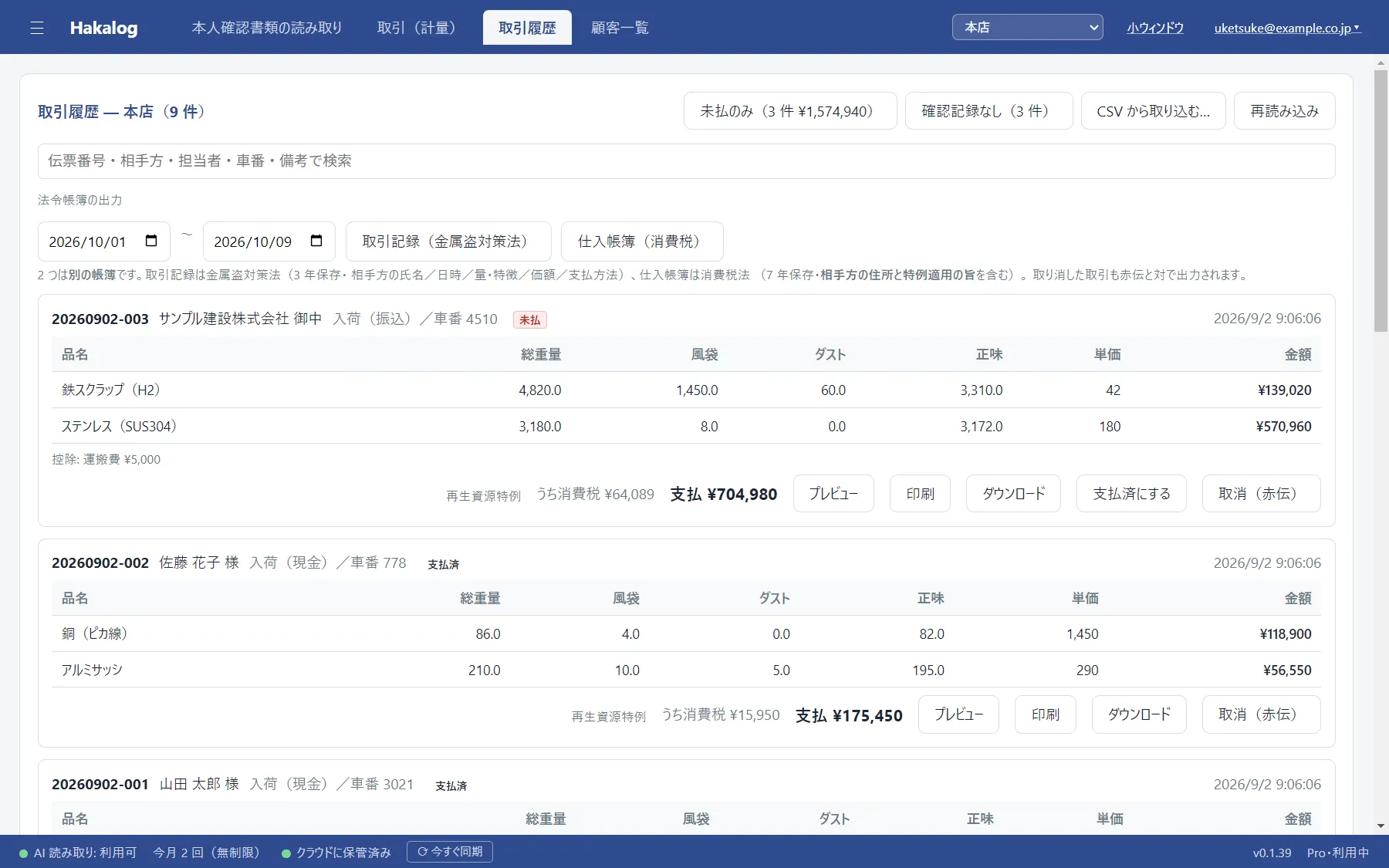
最終更新 / HakaLog v0.1.39 の画面で説明しています
本人確認書類をその場で読み取れなかった取引には「確認記録なし」と出ます。あとから読み取った記録と結び付けるときは、「本人確認記録を結ぶ」を使ってください。
同じ方が同じ日に 2 台目を持ち込まれたときなどは、すでに別の伝票に結んだ確認の記録を、もう一度選べます(本人確認書類を読み取り直す必要はありません)。その記録がどの伝票に結ばれているかは一覧に出ます。
相手方がまだ決まっていない取引では、結ぶと顧客台帳のその方の氏名と住所が取引にも入ります。すでに相手方が入っている取引では、本人確認の記録が結ばれるだけで、氏名と住所はそのままです(法令の帳簿に刷られる欄なので、後から書き換えません)。
1. 探す
伝票番号・相手方・担当者・車番・備考で探せます。計量画面で書いた備考は、各伝票の明細の下に出ます。振込や掛けの支払いが残っているものは「未払のみ」で絞り込めます。
行に付くタグで状態が分かります。「未払」「支払済」は支払いの状態、「掛け」は後日まとめて払う取引、「取消済み」は赤伝で取り消された伝票、「取消伝票」はその赤伝そのもの、「確認記録なし」は本人確認の記録と結び付いていない取引です。
2. 仕切書を出し直す
行を開くと明細が出ます。「プレビュー」で版面を確かめ、「印刷」でそのまま刷れます。「ダウンロード」を押すと保存先を聞かれ、PDF として保存できます。
プレビューは別のウィンドウで開きます。版面を出したまま一覧を触れるので、次の伝票を探したり番号を照合したりできます。窓は動かせますし、大きくすることも 2 枚並べることもできます。閉じるときは窓の中の「閉じる」を押してください。
控えが必要になったときは、登録した日から何日経っていても同じ版面を出せます。
3. 支払済にする・取り消す
振込の取引は、支払いが済んだら「支払済にする」を押して記録に残します。支払済に戻す操作はありません。
掛けの取引には「支払済にする」は出ません。払い方(現金か振込か)を帳簿に残すため、[掛けの締め・支払](/manual/payables)でお客様ごとにまとめて支払済にします。支払済にした掛けの伝票は取り消せません(「支払済みの掛けは取り消せません」と出ます)。
内容を間違えたときは「取消(赤伝)」を押します。元の伝票は残り、取消の伝票が新しく作られます。直したいときは、取消のあとで登録し直してください。取引の記録は消せません(古物営業法の帳簿として残します)。
4. 法令の帳簿を書き出す
「法令帳簿の出力」から、「取引記録(金属盗対策法)」と「仕入帳簿(消費税)」を書き出せます。この 2 つは別の帳簿です。仕入帳簿には相手方の住所と特例適用の旨が入ります。掛けの取引の支払方法は、取引記録に「掛け(未払)」、支払済にした後は「掛け → 振込(2026-10-09 支払)」のように出ます。
伝票の下に出る「再生資源特例」などは、その取引に使う仕入税額控除の特例です(仕入帳簿の「特例適用の旨」と同じものです)。
取り消した取引も、赤伝と対で出力されます。

このページで解決しないときは お問い合わせ からご連絡ください。 画面の名前と、お使いのバージョンをお知らせいただけると早く調べられます(バージョンはアプリのいちばん下の帯の右寄りに v0.1.19 のように出ています)。