小ウィンドウ
毎日つかう画面
最終更新 / HakaLog v0.1.27 の画面で説明しています
小ウィンドウでできるのは本人確認書類の読み取りと登録です。計量・仕切書・一覧は通常の画面で行います。
1. 開く
画面右上の「小ウィンドウ」を押すと、小さな窓に切り替わります。通常の画面はいったん隠れます。
窓はほかのソフトの上に出たままになります。計量器のソフトや伝票の画面を見ながら読み取れます。
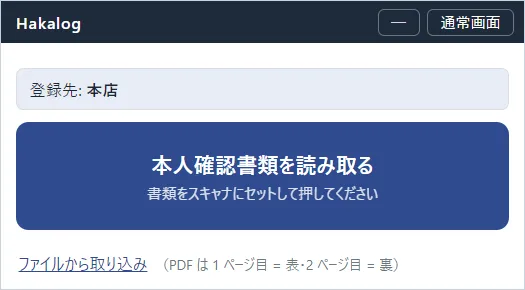
2. 読み取って登録する
「書類をスキャナにセットして押してください」の下のボタンで読み取ります。ファイルからの取り込みもできます(PDF は 1 ページ目が表・2 ページ目が裏)。
読み取り結果の確認は通常の画面と同じです。確認を省いて登録することはできません。書類の種類・氏名・生年月日・住所を見てから登録してください。
3. 通常の画面へ戻る
「通常画面を開く」で元の大きさに戻ります。
登録した直後に「この顧客で仕切書を作成(通常画面へ)」を押すと、そのお客様を選んだ状態で計量画面が開きます。入力しかけの仕切書があるときは、新しいタブに入るので上書きされません([取引(計量)](/manual/weighing))。
このページで解決しないときは お問い合わせ からご連絡ください。 画面の名前と、お使いのバージョンをお知らせいただけると早く調べられます(バージョンはアプリのいちばん下の帯の右寄りに v0.1.19 のように出ています)。