品目管理
設定
最終更新 / HakaLog v0.1.24 の画面で説明しています
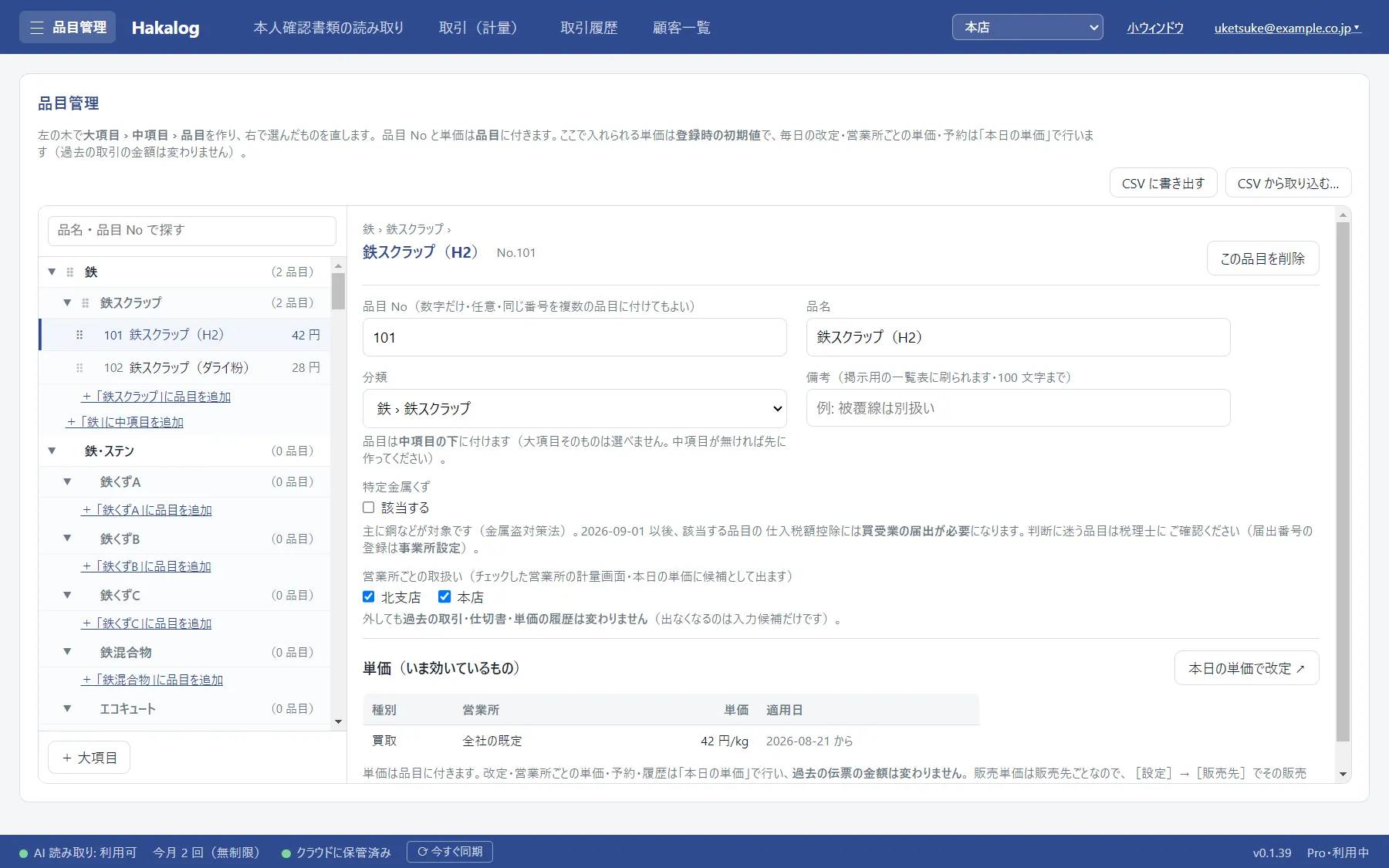
ここで入れられる単価は登録時の初期値です。日々の改定・営業所ごとの単価・予約・履歴は本日の単価で行います。過去の伝票の金額は改定しても変わりません。
右側に出る「単価(いま効いているもの)」は買取単価です。販売単価は販売先ごとに決めるものなので、販売先で設定します。
1. 分類と品目をつくる
☰ →「設定」→「品目管理」で開きます。左の木が「大項目 › 中項目 › 品目」で、右で選んだものを直します。
スクラップの標準的な分類(大項目・中項目)は最初から入っています。品目を追加するときは、その中から選ぶだけです。⚠️ 用意された分類は名前の変更・並べ替え・削除ができません(全国のお取引を同じ物差しで集計するためです)。ご自分の分類を足すことはできます。
品目は中項目の下に付きます。分類を使わない品目は「+ 分類なしの品目」で登録できます。
2. 品目 No と特定金属くずを決める
品目 No は数字だけの任意の欄です。同じ番号を複数の品目に付けても構いません(計量画面ではその番号の品目が全部候補に並びます)。空欄でも品名で候補に出ます。
「特定金属くず」に該当する品目にはチェックを入れてください。該当する品目を扱うには買受業の届出が必要になります。判断に迷う品目は税理士や所轄にご確認ください。
3. 並べ替える・営業所ごとの取扱いを決める
行を掴んで動かすと、同じ段の中で並び替えができます。品目を別の中項目に落とすと、その中項目へ移ります。掲示用の一覧表と計量画面の候補も、この順に並びます。
営業所ごとの取扱いにチェックを入れると、その営業所の計量画面・本日の単価に候補として出ます。この変更はオーナーのアカウントで行います。過去の取引・仕切書・単価の履歴は変わりません。
4. CSV でまとめて登録する
紙の単価表のような一覧がお手元にあるなら、右上の「CSV から取り込む…」でまとめて登録できます。追加だけで、同じ名前の品目があればそのままにします。
いまの品目一覧は「CSV に書き出す」で出せます。書き出しと取り込みは同じ見出しなので、そのまま往復できます。
このページで解決しないときは お問い合わせ からご連絡ください。 画面の名前と、お使いのバージョンをお知らせいただけると早く調べられます(バージョンはアプリのいちばん下の帯の右寄りに v0.1.19 のように出ています)。