販売先
設定
最終更新 / HakaLog v0.1.24 の画面で説明しています
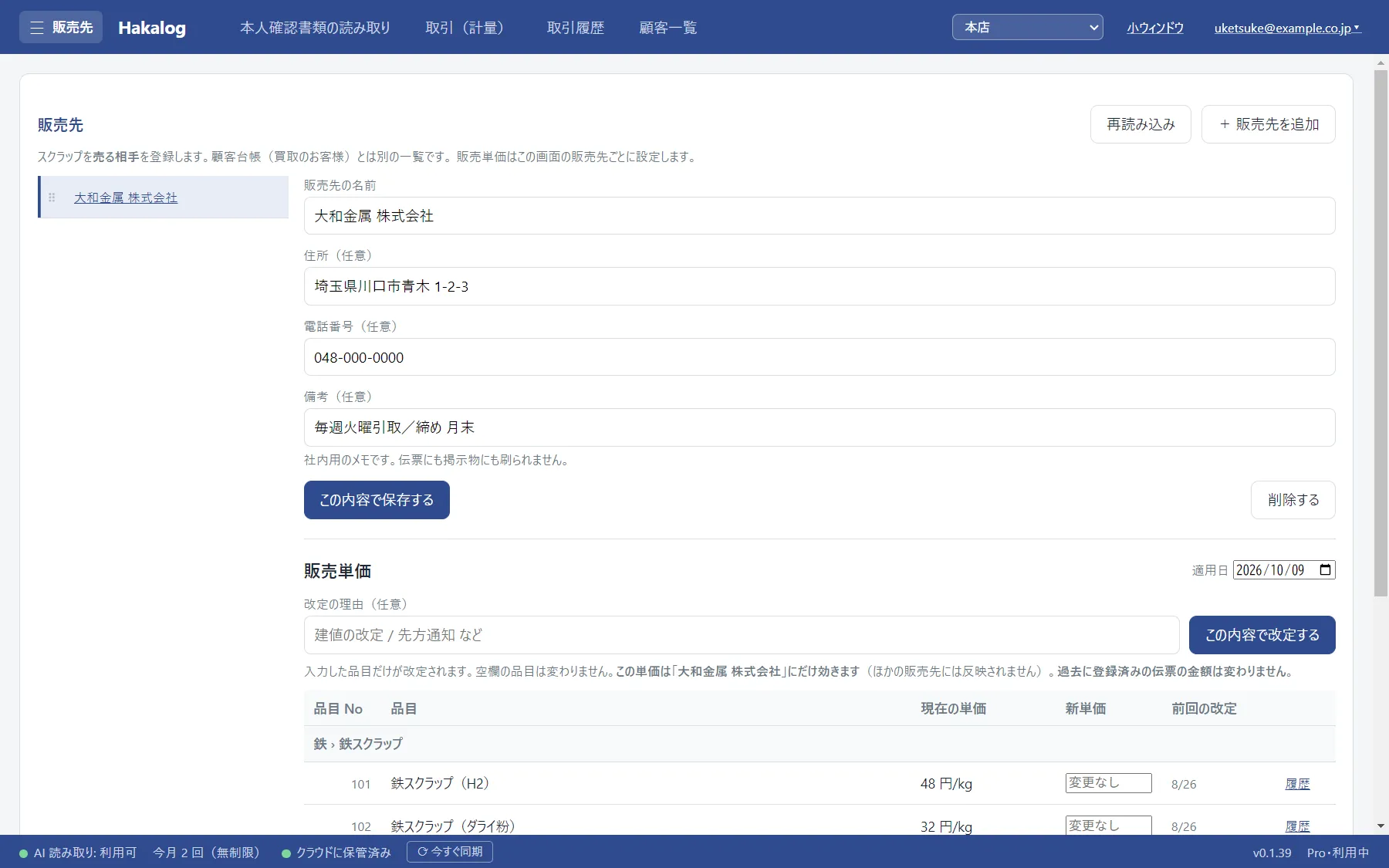
**販売単価は、その販売先にだけ効きます。**ほかの販売先には反映されません。単価を入れていない品目は「—」と出ます(¥0 とは違う扱いです)。
この一覧は買取のお客様の台帳(顧客管理)とは別です。売る相手には本人確認が要らないため、混ざらないように分けてあります。
買取単価の改定は本日の単価で行います。品目そのものの追加・並べ替えは品目管理です。
1. 販売先を登録する
☰ →「設定」→「販売先」で開きます。「+ 販売先を追加」で名前を入れると一覧に並びます。住所・電話・備考は、追加したあとに右側で入力できます。
備考は社内向けのメモです。伝票にも掲示用の一覧表にも刷られません。
2. 販売単価を決める
販売先を選ぶと、下に「販売単価」の表が出ます。変える品目にだけ新単価を入れて「この内容で改定する」を押してください。空欄の品目は変わりません。
適用日を未来にすると予約になり、その日から効きます。過去にすると遡っての改定になります。販売単価の設定・変更はオーナーのアカウントでのみ行えます。
3. 履歴で「いくらで売っていたか」を見る
各品目の「履歴」から、その販売先のその品目の改定の記録を見られます。適用日・単価・改定の理由が新しい順に並びます。
ほかの販売先の単価は混ざりません。
4. 並べ替える・削除する
一覧の左にある ⠿(点の並んだ印)をつまんで上下に動かすと、並び順を変えられます。よく出す販売先を上に置いてください。
使わなくなった販売先は「削除する」で一覧から外せます。削除しても、その販売先に入力した販売単価の履歴は残ります(過去の伝票の根拠になるため)。
このページで解決しないときは お問い合わせ からご連絡ください。 画面の名前と、お使いのバージョンをお知らせいただけると早く調べられます(バージョンはアプリのいちばん下の帯の右寄りに v0.1.19 のように出ています)。