請求書
毎日つかう画面
最終更新 / HakaLog v0.1.29 の画面で説明しています
**請求書は、先方の検品後に連絡が来て数量が確定してから発行します。**まだ連絡が来ていない出荷も選べます(自社で計った数量のまま請求することになります)。
⚠️ **単価が入っていない明細があると発行できません。**0 円で請求してしまわないためです。出荷の「明細」から単価を入れてから発行してください。
金額は税込で扱います(明細の合計がそのまま請求額になり、消費税は割り戻して「うち消費税」として記載します)。自社の登録番号は事業所設定の「自社の登録番号」が刷られます。
1. 請求する出荷を選ぶ
☰ →「請求書」で開きます。販売先を選ぶと、その販売先のまだ請求書にしていない出荷が並びます。請求するものにチェックを入れてください。
複数の出荷を 1 枚の請求書にまとめられます。選んだぶんの合計(消費税を含む)が下に出ます。
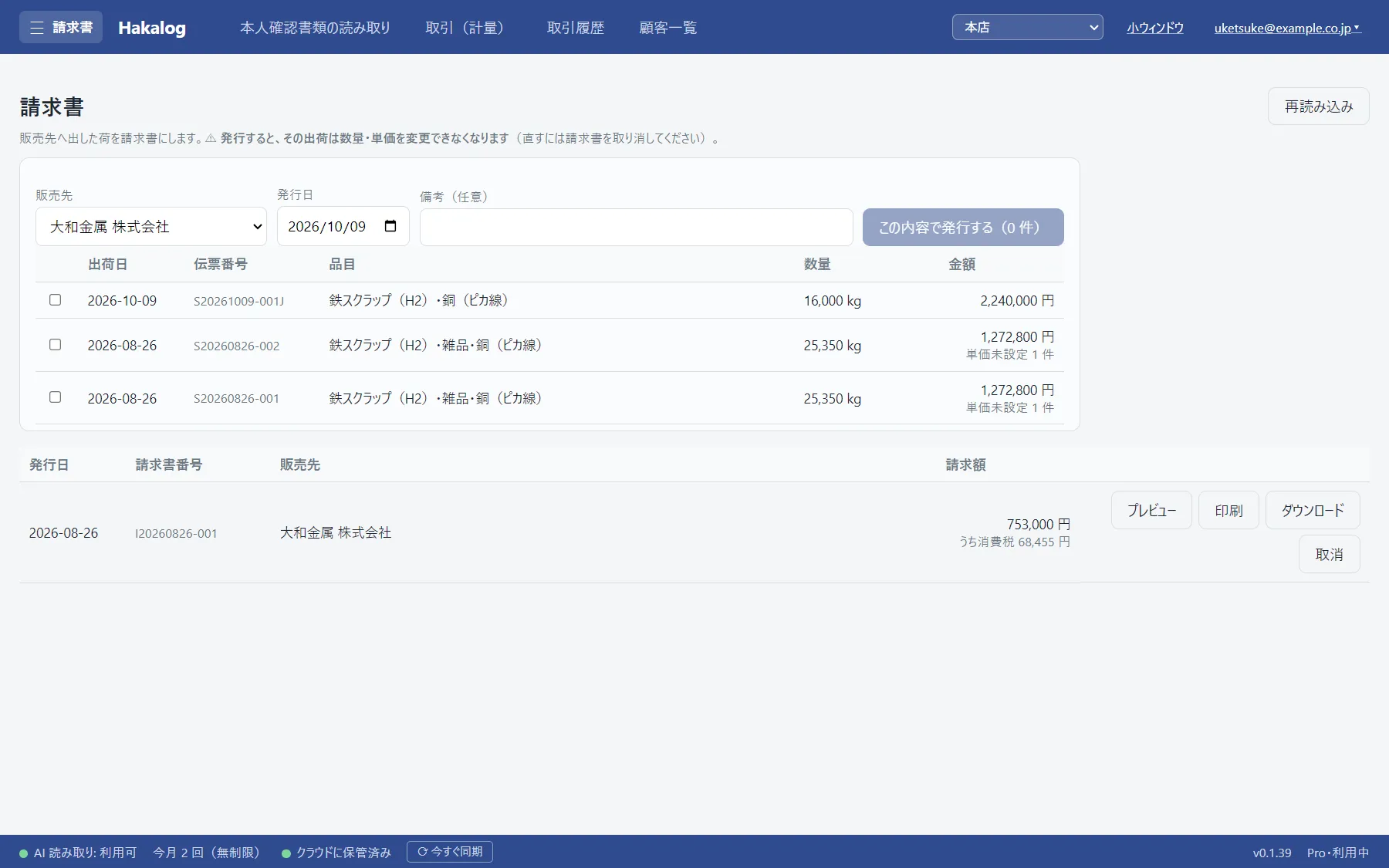
2. 発行する
発行日を確かめて「この内容で発行する」を押すと、請求書番号(`I20260826-001` のような形)が付きます。2 台目以降のパソコンで発行すると、番号の末尾に `B` などの記号が付きます(パソコンどうしで同じ番号が出ないようにするためです)。
⚠️ 発行すると、その出荷は数量・単価を変更できなくなります。在庫を動かした数字と請求した数字がずれないようにするためです。直すときは請求書を取り消してください。
3. 印刷・PDF で送る
発行した請求書は、下の一覧に並びます。行の「プレビュー」「印刷」「ダウンロード」から出せます。A4 縦です。
プレビューは別のウィンドウで開きます。版面を出したまま一覧を触れるので、次の請求書を探したり番号を照合したりできます。窓は動かせますし、大きくすることも 2 枚並べることもできます。閉じるときは窓の中の「閉じる」を押してください。
「ダウンロード」を押すと保存先を聞かれ、PDF として保存できます。ファイル名には請求書番号と販売先が入るので、そのままメールに添付できます。
4. 取り消す
間違えて発行した請求書は、一覧の行の「取消」で取り消せます。押すと確認が出ます。紐づいていた出荷は、また数量・単価を直せるようになります(請求書の記録は残ります)。
取り消した請求書は一覧から消えず、請求書番号の下に「(取消済み)」と付いて残ります。
このページで解決しないときは お問い合わせ からご連絡ください。 画面の名前と、お使いのバージョンをお知らせいただけると早く調べられます(バージョンはアプリのいちばん下の帯の右寄りに v0.1.19 のように出ています)。