出荷
毎日つかう画面
最終更新 / HakaLog v0.1.35 の画面で説明しています
**在庫が動く日は「出荷日」です。**登録した日でも、通知が届いた日でもありません。
通知が来ていない出荷は「自社計量」と出ます。これは正常な状態です(大半の出荷は通知が届くまで自社の数字のままです)。
販売先の登録と販売単価の設定は販売先、出した荷の請求は請求書、買い取った記録は取引履歴です。
1. 出荷を登録する
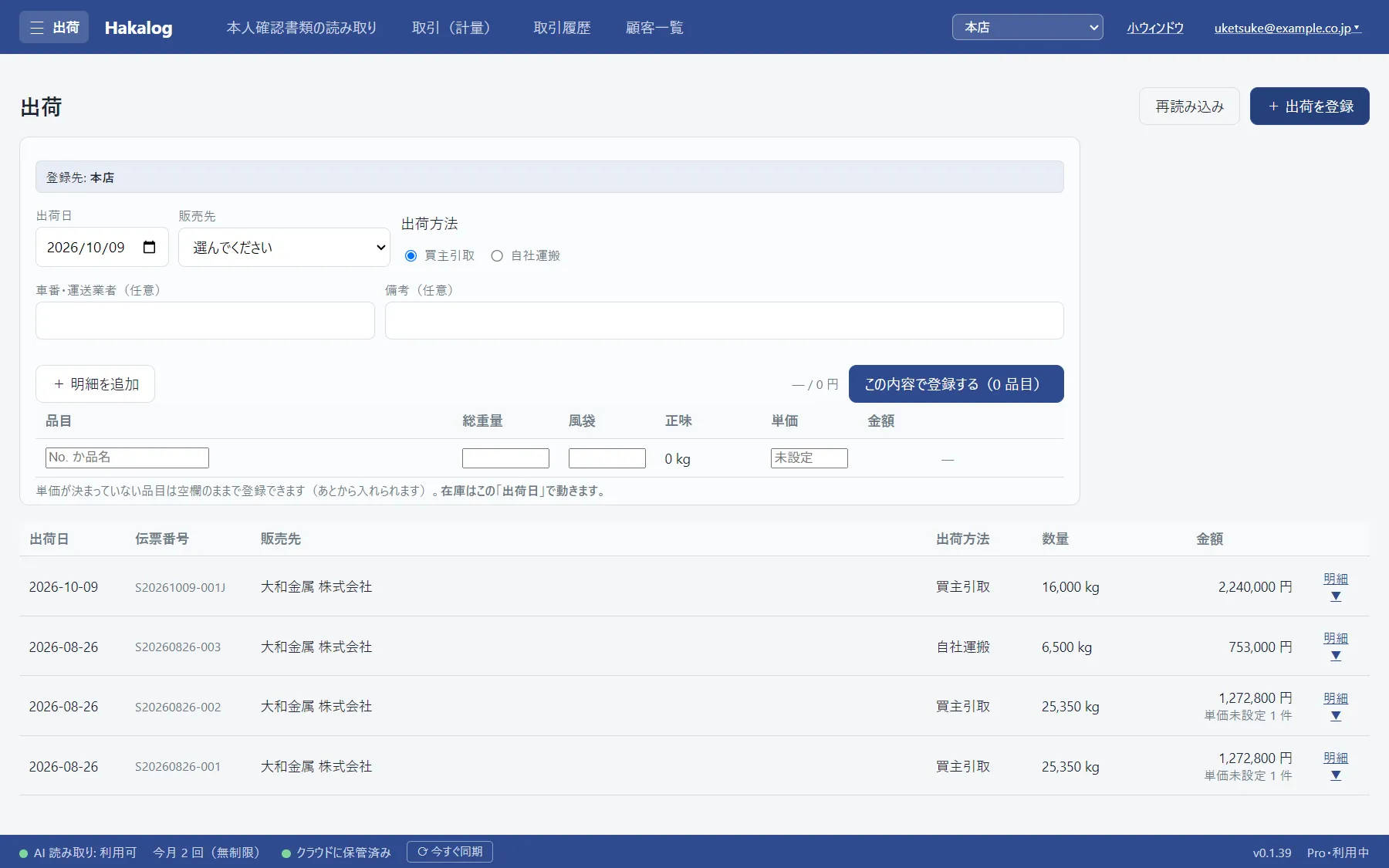
☰ →「出荷」→「+ 出荷を登録」で開きます。出荷日・販売先・出荷方法(買主引取/自社運搬)を選び、品目ごとに総重量と風袋を入れてください。正味は自動で計算されます。
1 台に複数の品目が混ざっているときは「+ 明細を追加」で行を足します。
2. 単価は後からでも入れられる
販売先を選ぶと、その販売先に設定してある[販売単価](/manual/settings-partners)が自動で入ります。まだ決まっていない品目は空欄のまま登録できます(「—」と出ます。¥0 とは違う扱いです)。
あとから「明細 ▼」を押すと、その行のすぐ下に明細が開きます。単価を入れると金額が入ります。開いているあいだボタンは「閉じる ▲」に変わり、同じ場所で閉じられます。同時に開くのは 1 枚だけです(どの伝票の単価を打っているのか分からなくならないようにしてあります)。
3. 先方の通知で数量を直す
先方が検品して重量の通知が届いたら、「明細」→「数量を直す」で置き換えてください。変更の記録(いつ・いくつから いくつへ・根拠)が残ります。
⚠️ 在庫が減る日は出荷日のままです。通知の日付は「いつの通知か」を残すためのものです。
4. 1 台を比率で分ける(按分)
エアコンのように「1 台の中身を品目ごとに分けたい」ときは、その行の「按分」を押してください。分け先の品目と比率(70・20・10 のように)を入れると、その比率で明細が分かれます。合計が 100 でなくても構いません。
割った合計は元の重量にぴったり合わせます(端数はいちばん大きい取り分に寄せます)。入れた比率は保存されません。その出荷ごとに入れてください。
5. 請求書にする
数量が確定したら、[請求書](/manual/invoices)にまとめて発行できます。複数の出荷を 1 枚にできます。
⚠️ 請求書にした出荷は、数量・単価を変更できなくなります。在庫を動かした数字と請求した数字がずれないようにするためです。直したいときは請求書を取り消すと、また直せるようになります。
6. 取り消す
間違えて登録した出荷は「この出荷を取り消す」で取り消せます。元の伝票は消さず、打ち消しの伝票(取消伝票)を作ります。どちらも一覧に残ります。
このページで解決しないときは お問い合わせ からご連絡ください。 画面の名前と、お使いのバージョンをお知らせいただけると早く調べられます(バージョンはアプリのいちばん下の帯の右寄りに v0.1.19 のように出ています)。